SolidWorksの解説はたくさんあります。
ただ、どれから読めばいいのかは書いてありません。
押し出し、フィレット、シェル。名前は目に入るけれど、どれが先でどれがあとなのかが分からない。
このブログで書いてきた部品の記事を、覚える順番に12本並べました。

もずく
一つずつは読んだけど、順番がバラバラだった。
ぴよすけ
上から順にやると、次にやることが自然に出てくるよ。

部品づくりは「描く」と「立体にする」の繰り返し
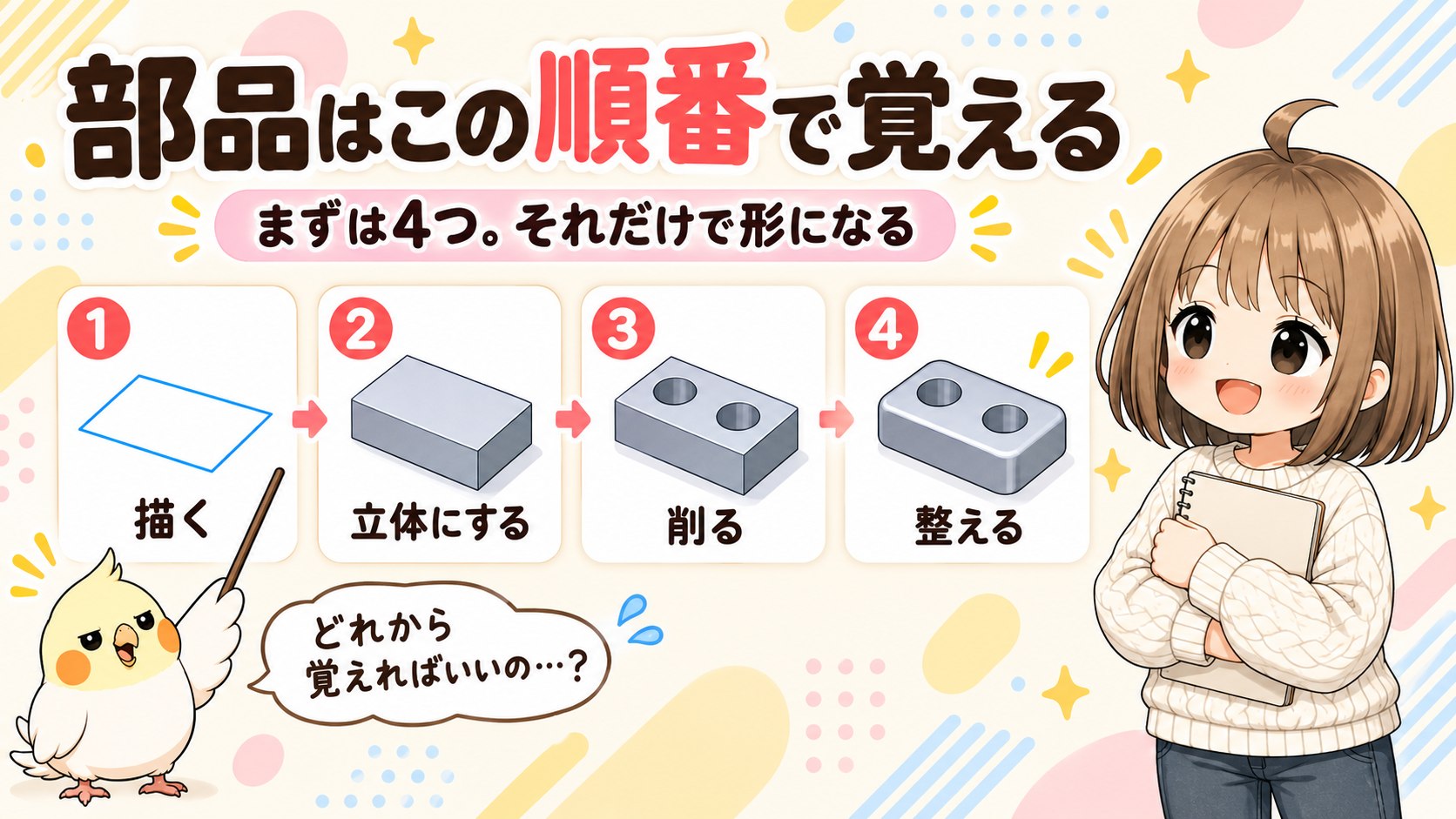
3Dというと難しく聞こえますが、やっていることは2つです。
- 平面に線を描く
- その線を立体にする
このあとに「削る」「整える」が付くだけです。
途中で何をしているか分からなくなったら、いま描いているのか、立体にしているのかを確かめると戻れます。
覚える順番
上から順に並べています。
| # | やること | 記事 |
|---|---|---|
| 1 | 平面に線を描く | スケッチの基本 |
| 2 | 描いた線を動かないようにする | 完全定義 |
| 3 | 線を立体にする | 押し出しボス |
| 4 | 立体を削る | 押し出しカット・作図線 |
| 5 | 描く場所を増やす | 平面を追加する |
| 6 | 描く場所を間違えたとき | スケッチを別の平面へ移す |
| 7 | 中を空ける | シェル |
| 8 | 角を丸める | フィレット |
| 9 | 同じ形を増やす | パターン・ミラー |
| 10 | 断面をつないで作る | ロフト |
| 11 | かみ合う形を作る | ケースとフタ |
| 12 | 絵から形を作る | トレース |
1〜4:ここまでで形になる
この4つだけで、たいていの部品は作れます。
1. スケッチ
平面に線を描くところです。ここで描いた形が、そのまま立体のもとになります。
SolidWorksのスケッチ基本ガイド|初心者が最初に覚えること
2. 完全定義
描いた線が青いままだと、あとで勝手に動きます。 寸法と拘束を入れて、動かないようにします。
最初はここが面倒に感じますが、あとから形を直すときに楽になるのはこの作業です。
SolidWorksの「完全定義」とは?初心者がつまずく原因と解決方法をやさしく解説
3. 押し出しボス
描いた線に厚みを付けて、立体にします。ここで初めて3Dになります。
SolidWorksの押し出しボスとは?初心者が最初に覚える3D化の基本をやさしく解説
4. 押し出しカット
穴を空けたり、切り欠いたりします。作図線を使うと、狙った位置に中心を置けます。
SolidWorks 押し出しカットと作図線の使い方|初心者向け実践モデリング

もずく
描いて、出して、削る。これだけなんだ。
ぴよすけ
残りは、それを楽にする道具だよ。

5〜8:思ったとおりの形にする
ここからは、手が止まりやすいところです。
5. 平面を追加する
部品の面の上には描けますが、何も無い空中には描けません。 描く場所そのものを作ります。
【SolidWorks】平面を追加する方法|参照ジオメトリでオフセット平面を作る手順
6. スケッチを別の平面へ移す
描く平面を間違えたときに、描き直さなくて済みます。 初めのうちは必ずやる間違いなので、先に知っておくと時間が戻ってきます。
【SolidWorks】平面を間違えても描き直し不要!スケッチを別の平面へ移動する方法
7. シェル
中身をくり抜いて、箱にします。厚みを数字で指定するだけで、内側の形は自動で作られます。
【SolidWorks】シェルの使い方|箱を中空にする方法とエラー対策を初心者向けに解説
8. フィレット
角を丸めます。見た目のためだけでなく、樹脂や板金では実際にそうなるので、形としても必要です。
【SolidWorks】フィレットの使い方|角を丸める基本操作と失敗する原因を初心者向けに解説
9〜12:作れる形が増える
ここまで来たら、あとは必要になったときに読めば間に合います。
9. パターンとミラー
同じ形をいくつも描かなくて済みます。 1つ作って、数と間隔を指定するだけです。
10. ロフト
離れた場所にある2つの形をつなぎます。 四角から円へ、といった変化のある形が作れます。
11. ケースとフタ
かみ合う形の作り方です。フタと本体のように、片方に合わせてもう片方を作ります。
【SolidWorks】ケースの作り方|箱からフタの嵌合(リップ/溝)まで初心者向け解説
12. トレース
手で寸法を測れない形を、画像をなぞって作ります。ロゴや曲線のある形に使います。
【SOLIDWORKS】画像・イラストをトレースして押し出す方法

もずく
12本もあると思うと気が重い…。
ぴよすけ
4番までで形になるからね。あとは困ったときでいいよ。

覚えておきたい3つのこと
1. 描く場所を先に決める
SolidWorksでは、どこに描くかが形そのものを決めます。
面の上に描いたのか、空中の平面に描いたのかで、あとから直すときの手間が変わります。迷ったら、描き始める前に平面を確かめます。
2. 描き直すより、戻って直す
間違えても、最初からやり直す必要はほとんどありません。
平面を間違えた → スケッチを移す。寸法を間違えた → 数字を変える。 作った履歴が残っているので、そこに戻って直せます。
3. うまくいかないときは、寸法どうしの関係を見る
シェルの厚み、フィレットの半径。これらは形の大きさに対して大きすぎると通りません。
しかも、エラーが出ないまま形だけ変わることもあります。 数字を入れたあとは、思ったとおりの形になっているか画面で確かめます。

もずく
エラーが出ないのに形が違うのが、いちばん怖い。
ぴよすけ
だから数字を入れたら、そのつど見るんだよ。

まとめ
- 部品づくりは「平面に描く」と「立体にする」の繰り返し
- 1〜4(スケッチ・完全定義・押し出し・カット)だけで形になる
- 5〜8は、手が止まりやすいところを助ける道具
- 9〜12は、必要になったときに読めばいい
- 描く場所を先に決める
- 描き直すより、戻って直す
- 数字が大きすぎると、エラーが出ないまま形だけ変わることがある
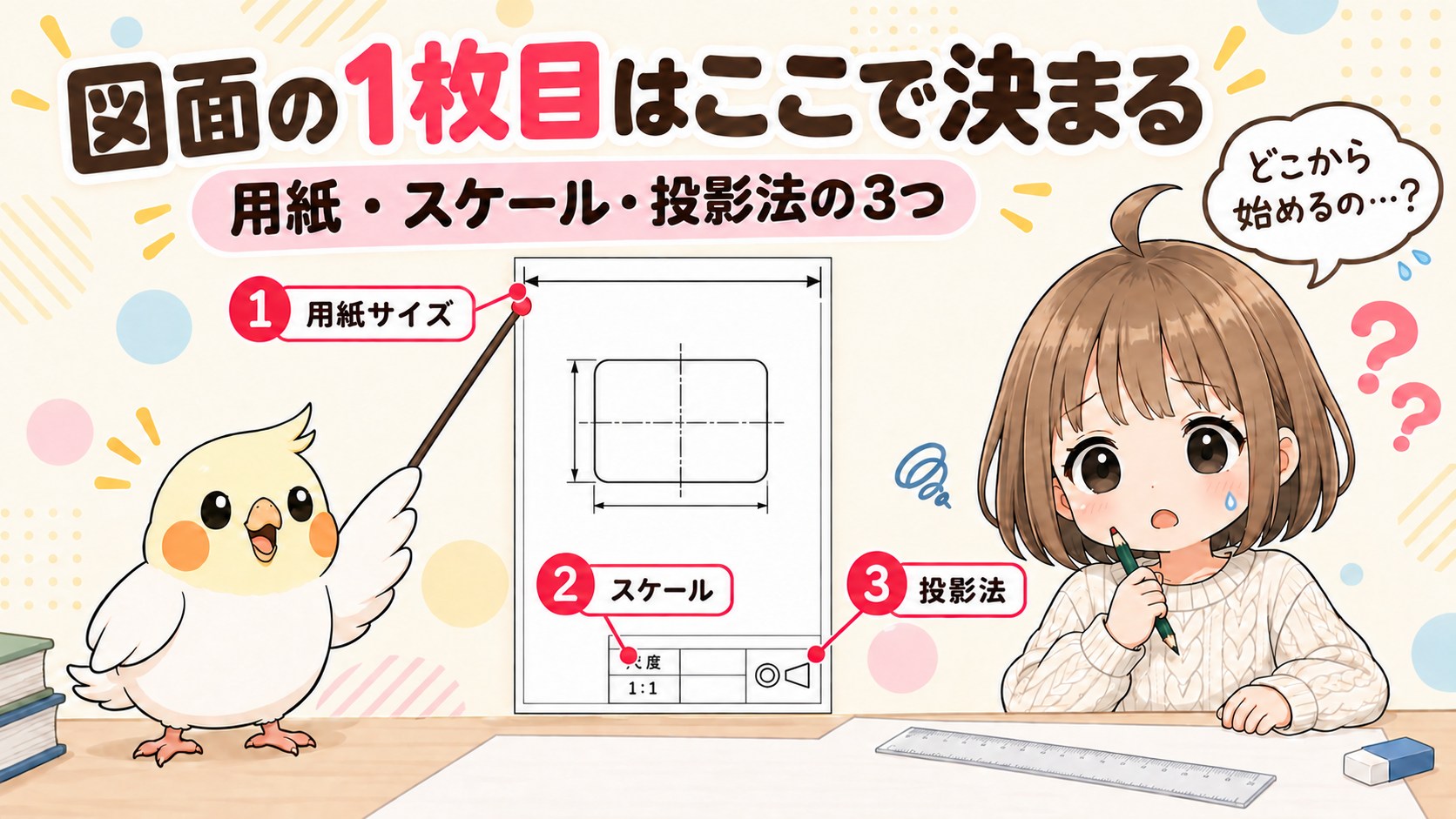
形ができたら、次は図面です。