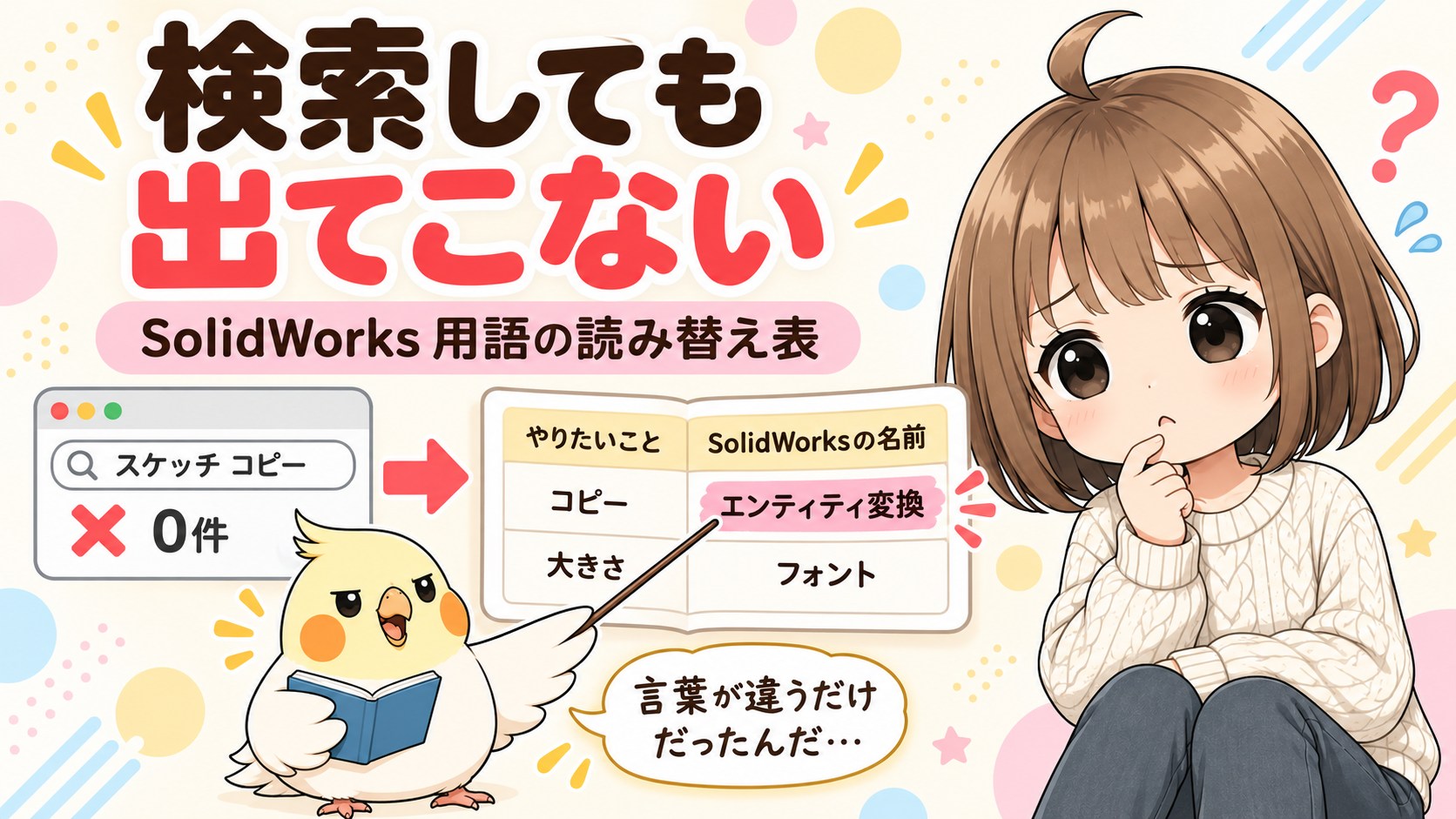
「スケッチをコピーしたい」と思って検索する。
出てきません。
「表面粗さ記号を大きくしたい」で検索する。
やっぱり出てきません。
SolidWorksを使っていると、この空振りがやたらと多い気がします。
理由は、検索が下手だからではありません。
やりたいことの言葉と、機能の名前が違うからです。

もずく
ちゃんと日本語で検索してるのに、なんで出てこないんだろう…
ぴよすけ
言葉が違うんだよ。名前さえ分かれば一発で出るのに。

なぜ「やりたいこと」で検索すると出ないのか
機能の名前は、「何をするか」ではなく「何であるか」で付いていることが多いからです。
たとえばスケッチを別の平面に写す機能。やりたいことは「コピー」ですが、名前は「エンティティ変換」です。
エンティティ(要素)を変換する。仕組みとしては正しい名前です。でも使う側は、そんな言葉で探しません。
この記事は、その読み替え表です。
「やりたいこと」から「探すべき言葉」を引けるようにしてあります。
スケッチ・平面まわり
| やりたいこと | SolidWorksでの名前 |
|---|---|
| 同じ形を別の平面にもコピーしたい | エンティティ変換 |
| 描く平面を間違えた。別の平面に移したい | スケッチ平面の編集 |
| 今ある面から○mm離れた平面がほしい | 参照ジオメトリ → 平面 |
| 下絵を敷いて上からなぞりたい | スケッチ図 |
| 青い線を黒くしたい | 完全定義 |
それぞれの詳しいやり方は、別の記事に書いています。
スケッチを別の平面にコピーする方法/スケッチを別の平面へ移動する方法/オフセット平面を作る手順/イラストをトレースして押し出す方法/完全定義とは?青い線を黒にする方法
穴まわり
| やりたいこと | SolidWorksでの名前 |
|---|---|
| ねじ穴をあけたい | 穴ウィザード の「ねじ穴 – ストレート」 |
| 皿ネジの穴にしたい | 穴ウィザード の「皿穴」 |
| ボルトの頭を沈めたい(ざぐり) | 穴ウィザード の「座ぐり穴」 |
| 穴をたくさん敷き詰めたい | フィルパターン |
どれも入口は「穴ウィザード」です。サイズを選べば、下穴の直径まで決まります。
ねじ穴をあける方法(下穴は勝手に決まる)/穴を敷き詰めて、板ごと丸める方法
図面まわり
| やりたいこと | SolidWorksでの名前 |
|---|---|
| Rがついた角に寸法を引きたい | 交点検索(できた点の表示設定は「仮想線」) |
| モデルに入れた文字が図面で消える | 正接エッジ |
| 表面粗さ記号を大きくしたい | フォント(設定場所は「表面粗さ記号」) |
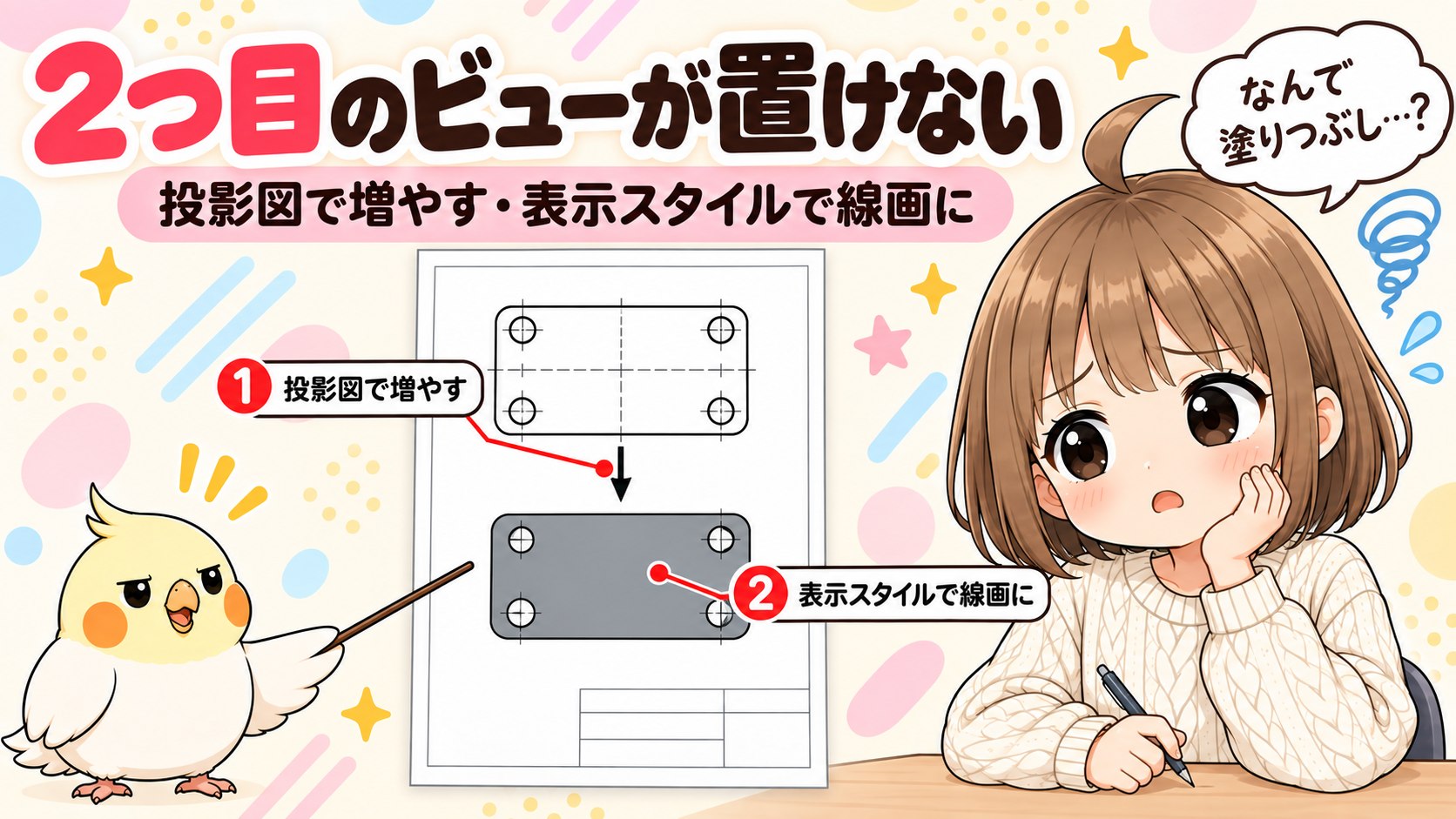
| 図面の一部を塗りつぶしたい | 領域のハッチング/フィル |
| ロゴを毎回描き直したくない | ブロック登録 |
| 図枠や表題欄に文字を入れたい | シートフォーマット編集 |
| 渡したDXFの縮尺が合わないと言われた | ビューのスケール(出力の設定は「1:1 スケール出力」) |
| 画面が動画と違う。ツールバーが無い | ツールバーのカスタマイズ |
Rがついた角に寸法を引く方法/表面粗さ記号のサイズを変える方法/図面で文字が消える原因と対処法/メニューやツールバーの表示方法/ロゴをブロックにして使い回す方法/図枠と表題欄に文字を入れる方法/DXFの縮尺を確かめる方法

もずく
「大きさ」じゃなくて「フォント」なんだ。そりゃ見つからないわけだ。
ぴよすけ
記号は文字あつかいだからね。理屈は通ってるんだけど、探す側は思いつかない。

ファイル・データまわり
| やりたいこと | SolidWorksでの名前 |
|---|---|
| 名前を付けて保存したい | 指定保存 |
| 角の丸みを消してピン角に戻したい | 面削除 →「削除とパッチ」 |
| 関連ファイルをまとめて渡したい | Pack and Go |
| 1つの部品の中の形を別々のファイルに分けたい | ボディ保存 |
| 表題欄に品名を自動で入れたい | カスタムプロパティ(文字と繋ぐのは「プロパティへリンク」) |
「名前を付けて保存」は特に引っかかります。他のソフトでずっとこの名前だったので、無いと思わないからです。
ファイルメニューを上から下まで探して、「あれ?」となる。そこにあるのは「指定保存」です。
それぞれの詳しいやり方は、別の記事に書いています。
「名前を付けて保存」が無い|探すのは「指定保存」/角の丸みを消してピン角に戻す方法/アセンブリ一式をまとめて渡す方法/1つの部品を別々のファイルに分ける方法/カスタムプロパティはどこで見るか
重さ・材料まわり
| やりたいこと | SolidWorksでの名前 |
|---|---|
| 重さが何グラムか知りたい | 質量特性(「評価」タブ) |
| 材質を決めたい | 材料 → 右クリック →「材料編集」 |
| 長さが何ミリか知りたいだけ | 測定(「寸法」はモデルに入れるほう) |
| ミリで作りたいのに、数字の単位が違う | 単位系(画面右下の「MMGS」) |
材料を入れていなくても、質量は出ます。 ただしその数字は、設定に入っている初期値で計算されたものです。
部品の重さを知る方法(材料の入れ方つき)/長さを測るだけの方法/単位の変え方(MMGSとは)
アセンブリまわり
| やりたいこと | SolidWorksでの名前 |
|---|---|
| 部品どうしをくっつけたい | 合致 |
| 部品が動かない。固定を外したい | 非固定(「固定解除」ではない) |
| 重いアセンブリを軽くしたい | 指定保存 → ファイルの種類を SOLIDWORKS Part に |
| ボディを動かしたい(部品ではない) | 移動/コピー |
| ボディをくっつけたい | 組み合わせ の「加算」 |
| 部品がめり込んでいないか調べたい | 干渉認識(「干渉チェック」ではない) |
| ばらした絵を見せたい | 分解図(できた物はツリーに出ない) |
アセンブリは「置く」と「留める」が別の操作です。置いた部品が動かないときは、たいてい固定されています。
SolidWorksでアセンブリの部品が動かない|外すのは「非固定」、留めるのは「合致」/重いアセンブリを1つのパーツにする方法/ボディを動かす・くっつける方法/部品がめり込んでいないか調べる方法/ばらした絵を作る方法
記号は、記号のままでは検索できない
いちばん厄介なのがこれです。
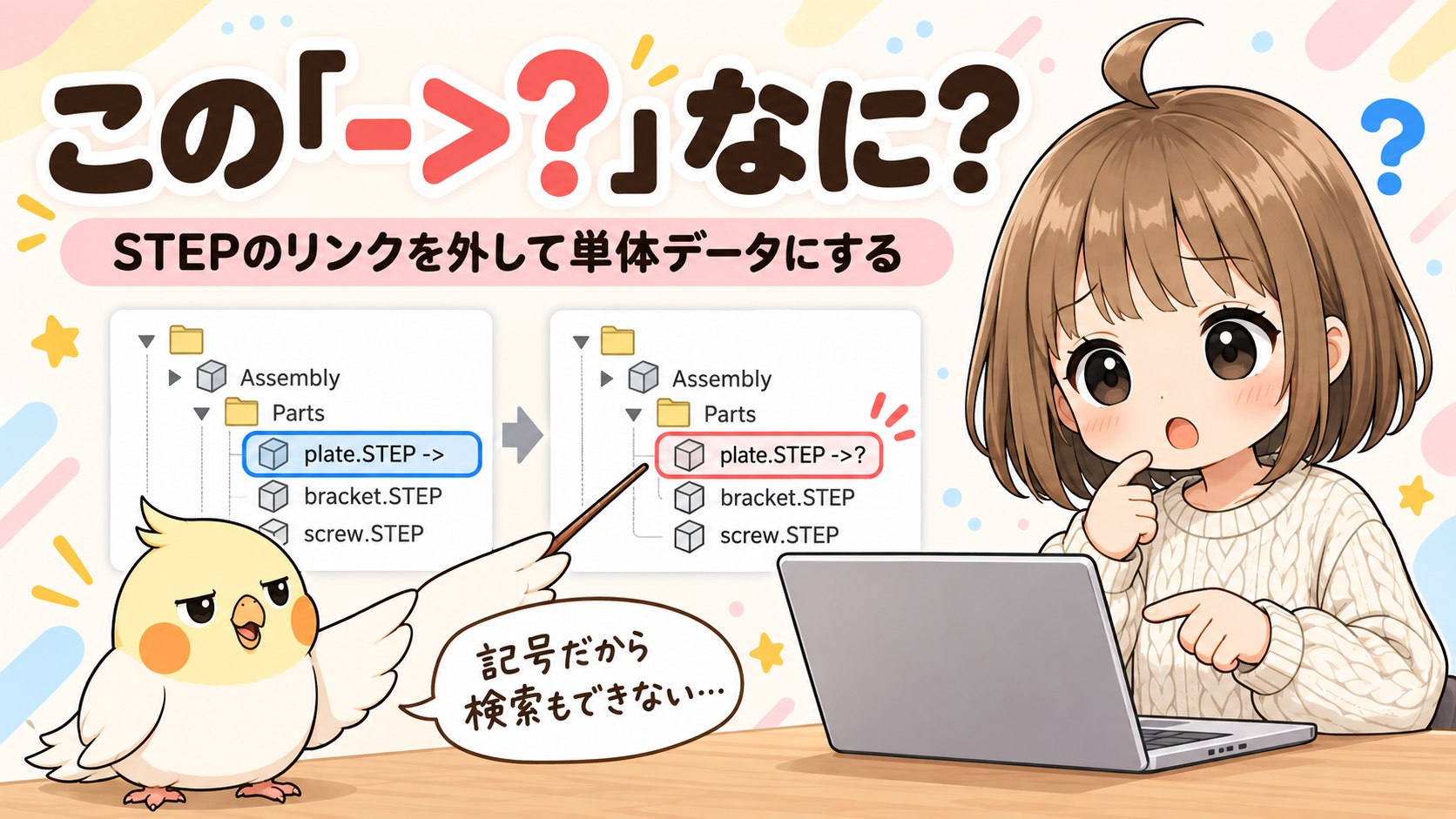
デザインツリーのファイル名の横に、こんな記号が付くことがあります。
| 記号 | 意味 |
|---|---|
| -> | 外部のファイルとリンクしている |
| ->? | リンク先が見つからない。参照が切れている |
| 緑の矢印(アイコンの左上) | 元のファイルを見ている。STEPなどを変換せずに開くと付く |
これ、記号のままでは検索できません。
「SolidWorks ->?」と打っても、記号は検索エンジンにほとんど無視されます。並ぶのは一般的なSolidWorksのページです。
言葉にすれば情報はあります。でも、その言葉を知らないから困っているわけです。読み方すら分からない記号を、言葉に変換できません。人に聞くこともできません。
意味を知っているかどうか、それだけの問題です。そういう種類のものがあります。
この記号の意味と、リンクが切れたときにどうするかは、別の記事にまとめました。
STEPのリンクを外して単体データにする方法|ツリーの「->」と「->?」の意味
緑の矢印も、記号なので検索できません。こちらにまとめました。
SolidWorksのアセンブリで部品に緑の矢印が付く|探すのは「リンク解除」

もずく
記号は無理だ…検索窓に打てない…
ぴよすけ
だからこの表があるんだよ。

名前が分かると、何が変わるか
3つ変わります。
1つめ。ヘルプが引けます。
SolidWorksのヘルプは、機能名で探す前提で作られています。名前さえ分かれば、公式の説明にまっすぐ辿り着けます。
2つめ。メーカーのFAQが引けます。
販売代理店が公開しているFAQは情報が正確です。ただしこちらも機能名で書かれているので、名前を知らないと入口に立てません。
3つめ。人に聞けます。
「あの、角が丸くて寸法が引けなくて…」と説明するより、「交点検索ってどこですか」のほうが早い。言葉が通じると、聞くハードルが下がります。
手順は忘れても構いません。名前だけ覚えておけば、あとは自分で辿れます。
まとめ
- 検索して出てこないのは、やりたいことの言葉と機能名が違うから
- 機能名は「何をするか」ではなく「何であるか」で付いていることが多い
- コピー → エンティティ変換/大きさ → フォント/名前を付けて保存 → 指定保存
- 記号(-> や ->?)は検索すらできない。 知っているかどうかだけ
- 名前が分かれば、ヘルプもFAQも人に聞くのも一気にラクになる

もずく
手順より名前を覚えたほうがいいんだね。
ぴよすけ
そう。名前は地図だからね。

この表に出てきた機能を、ひとつずつ記事にしています。
SolidWorksの図面で文字が消える原因と対処法|隠線なしのまま表示させる